
購入ガイド · 2026年更新
どのKuycon 4Kモニターを選ぶか
4Kは今も市場で最良の画素あたり価格であり、ラインナップには5機種あります — 499 €から1 350 €、60から240 Hz、マットIPSからQD-OLEDまで。選び方と、5Kを狙ったほうがよい場合を説明します。
当社の選定
3つの用途に3つの4K
4Kラインナップの残りは、この3機種から導けます。サイズとリフレッシュレートの問題です。
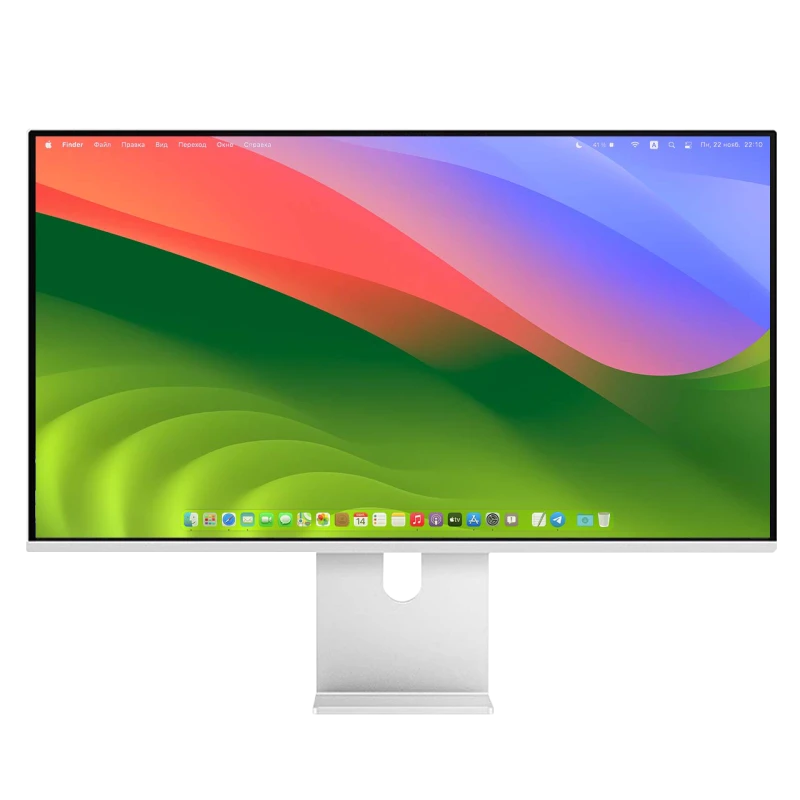
Kuycon P27L
27" · 4K · 60 Hz · マット
~から 499,17 € 税込
- 解像度3840 × 2160
- 画素密度163 ppi
- パネルIPS
- 輝度400ニト
- 表面処理マット
- リフレッシュレート60 Hz
おすすめの理由: 500 €未満で入るUSB-C 4Kの入り口です。マット仕上げは日光の入るデスクに最適で、事務作業なら60 Hzで十分すぎます。
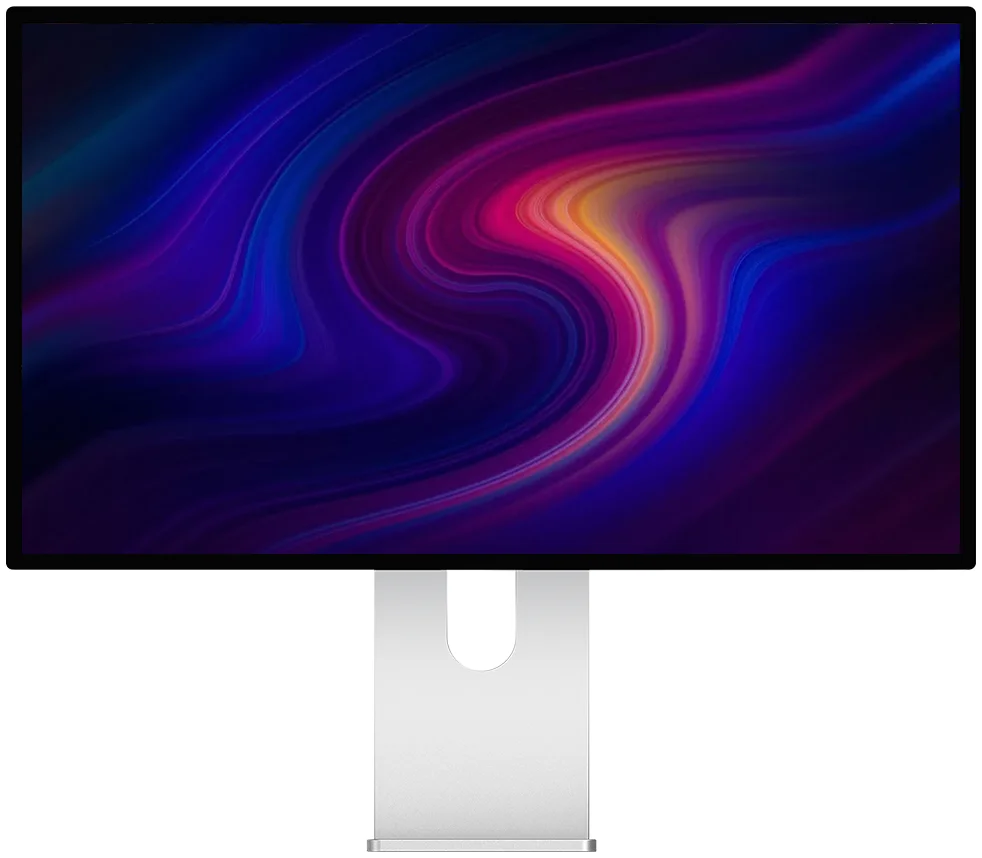
Kuycon P32K
32" · 4K · 144 Hz
~から 689,90 € 税込
- 解像度3840 × 2160
- 画素密度139 ppi
- パネルFast IPS
- 輝度500ニト
- リフレッシュレート144 Hz
- HDMI2.1
おすすめの理由: これが最も筋の通った4Kフォーマットです。139 ppiならインターフェイスはスケーリングなしの100 %で問題なく読め、3840 × 2160の実作業領域と、ゲーム用の144 Hzが得られます。

Kuycon Q32S
32" · QD-OLED · 240 Hz
~から 1 499,90 € 税込
- 解像度3840 × 2160
- パネルQD-OLED
- コントラスト1 500 000:1
- ピーク輝度最大1000ニト
- 色域99 % DCI-P3
- リフレッシュレート240 Hz
おすすめの理由: 解像度は他と同じでも、画は別物です。QD-OLEDの絶対的な黒と240 Hzにより、ゲーミングモニターであると同時にリビング用モニターにもなります — 実際、リモコンも付属します。

比較
ラインナップの4Kモニター5機種
| モデル | P27L27" | P27D27" | P32K32" | P32T32" | Q32S32" |
|---|---|---|---|---|---|
| 画素密度 | 163 ppi | 163 ppi | 139 ppi | 139 ppi | 139 ppi |
| リフレッシュレート | 60 Hz | 144 Hz | 144 Hz | 160 Hz | 240 Hz |
| パネル | IPS | IPS | Fast IPS | IPS 10ビット | QD-OLED |
| コントラスト | 1000:1 | 1000:1 | 1000:1 | — | 1 500 000:1 |
| 輝度 | 400ニト | 500ニト | 500ニト | — | 最大1000ニト |
| 表面処理 | マット | 光沢 | 光沢 | — | 光沢 |
| 価格 | 499,17 € | 7490 € | 689,90 € | 729,90 € | 1 499,90 € |
P32Tは削り出しアルミニウムのシャーシと、工場での10ビットキャリブレーションを加えています。価格はお客様の通貨で表示されます。
4Kは27インチか32インチか?
同じ解像度でも、体験は正反対です。27インチでは4Kは163 ppiとなり、画像は精細ですが100 %表示のインターフェイスは小さくなり、非整数倍のスケーリングが必要になります。32インチでは139 ppiまで下がり、すべてが100 %のまま読め、実作業領域は3840 × 2160に達します。
だからこそ32インチ4Kはラインナップで最良の買い物であることが多いのです。特別な設定なしに、700 €未満で使える広さを与えてくれます。
どんなときに5Kを狙うべきか?
3つの場合があり、互いに重なります。
- Macで作業している。 macOSは220 ppiに近い密度を前提に設計されています。真のRetina表示ができるのは27インチ5Kか32インチ6Kのパネルだけです。当社の Mac向け5Kガイド.
- 一日中、文章に向き合っている。 コード、執筆、情報量の多いレイアウト。163 ppiと218 ppiの鮮明さの差は、1行ごとに見えてきます。
- 画像をフル解像度でレタッチする。 5Kや6Kのパネルなら、写真を100 %で表示しつつ周囲にパレットを置く余裕があります。
逆に、ゲームや動画が中心で、Windowsで予算を抑えたいなら、4Kが合理的な選択です。5Kの半分のグラフィック性能で済み、価格も大幅に低くなります。
リフレッシュレート:60、144、240 Hz?
事務作業やウェブ閲覧なら60 Hzで十分です。これはP27Lの意図的な割り切りで、予算をヘルツ数ではなくパネルに投じています。144 Hz以上になると、ウィンドウやポインターの動きが目に見えて滑らかになり、ゲームは恩恵を十分に受けます。さらに上の240 Hzは競技志向のプレイヤー向けです。
ケーブルにご注意ください。P27DとP32KはHDMI 2.1を備え、4K 144 Hzを伝送できます。ラインナップの他のモデルではHDMIがバージョン2.0で、高いリフレッシュレートは必ずDisplayPortかUSB-C経由になります。
光沢かマットか?
P27Lはこの選定で唯一のマットな4Kであり、これは実際の選択基準になります。窓に面していればマット仕上げが映り込みを消し、照明を制御できる部屋なら光沢アンチグレアのほうがコントラストと彩度をよく保ちます。
よくある質問
Kuyconの4Kモニター:よくある質問
最も良いKuycon 4Kモニターはどれですか?
多くの用途にはP32Kです。32インチで139 ppi、つまりスケーリングなしの100 %で読め、144 HzとHDMI 2.1を備えて約770 €。予算重視ならP27Lが500 €未満。画質を何より優先するなら、QD-OLEDのQ32Sです。
4Kか5Kか?
Macで作業する、あるいは一日中文章に向き合うなら5Kです。27インチでの218 ppiは4Kには到達できないRetina表示を与えます。ゲームや動画が中心、あるいは面積あたりの価格を重視するなら4Kです。必要なグラフィック性能は半分で済みます。
32インチの4Kは密度が足りませんか?
何を買うのか分かっていれば問題ありません。139 ppiでは文字は5Kパネルほど精細ではありませんが、インターフェイスは100 %のまま読め、実作業領域は3840 × 2160に達します — 通常の使い方では27インチ5Kよりはるかに広いのです。
4K 144 Hzにはどのグラフィックカードが必要ですか?
表示だけなら、DisplayPort 1.4かHDMI 2.1を備えた最近のカードで十分です。実際に4Kで毎秒144フレームを出すには、ハイエンドのグラフィックカードが必要です。上限を決めるのはモニターではなくゲームです。
これらのモニターはMacで動作しますか?
はい、ドライバーなしで、USB-Cケーブル1本で動作します。27インチのモデルではmacOSが非ネイティブのスケーリングを適用するだけです。32インチの4Kでは、100 %表示のままで快適です。
4K、限られた予算からQD-OLEDまで
499 €から1 350 €までの5機種、ヨーロッパでの配送とアフターサービス、欧州連合内2年保証。
Kuyconのモニターをすべて見る2026年8月執筆のガイドです。仕様はこの時点でメーカーが公表しているもので、変更される場合があります。購入前に製品ページをご確認ください。Kuyconの価格はお客様の通貨で表示されます。