
基礎知識 · 2026年更新
HDRの解説:それは何で、いつ役に立つのか
この略称はほとんどすべての技術仕様に載っていますが、その中身は大きく異なります。「HDR対応」のモニターでも、目に見える利点がまったくないことがあります。この行の読み方と、代わりに見るべきものを説明します。
HDRが実際にしていること
HDR — 広いダイナミックレンジ — は、同じ画像の中で最も暗い点と最も明るい点の差を広げます。具体的には、車体に反射する太陽がまぶしく輝きながら、車の下の影は灰色に潰れず読み取れるままになります。
そのためにモニターに必要なものは3つです。 輝度、 コントラスト、そして階調の段差を防ぐのに十分な 色深度 です。「HDR信号を受け付ける」という欄だけを満たし、この3つを備えないモニターは、標準モードよりくすんだ画を表示します。
認証と、その意味
- DisplayHDR 400 — 入り口の基準です。ローカルディミングも高いコントラストも求めないため、目に見える効果はゼロのことが多く、ときに逆効果です。
- DisplayHDR 600 — 効果が実際に現れる最初の水準で、持続輝度が明らかに高くなります。P27Zの認証です。
- それ以上 — 上位の水準では、調光ゾーンを持つバックライトか自発光のパネルが前提になります。
コントラストが仕事の半分をする
1000:1のパネルでは本当のHDRは作れません。黒がすでに灰色だからです。2000:1のIPS Blackパネルは余裕を倍にし、各画素が本当に消えるQD-OLEDパネルは1 500 000:1に達します。同じ夜のシーンが一方では見事に、他方では平板に見える理由がここにあります。詳しくは次で説明しています。 どのパネルを選ぶか.
写真で見る
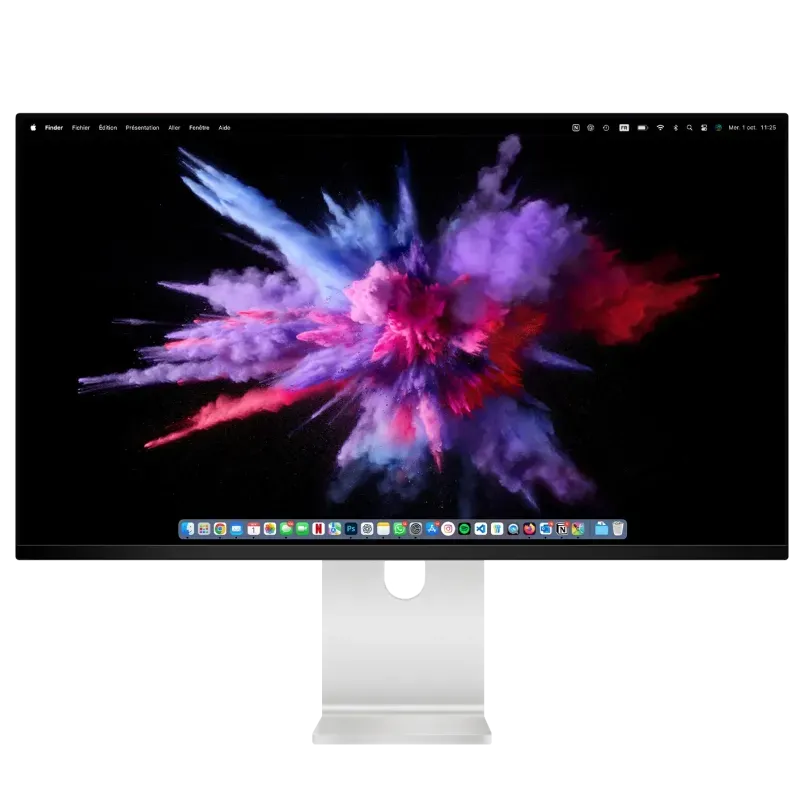
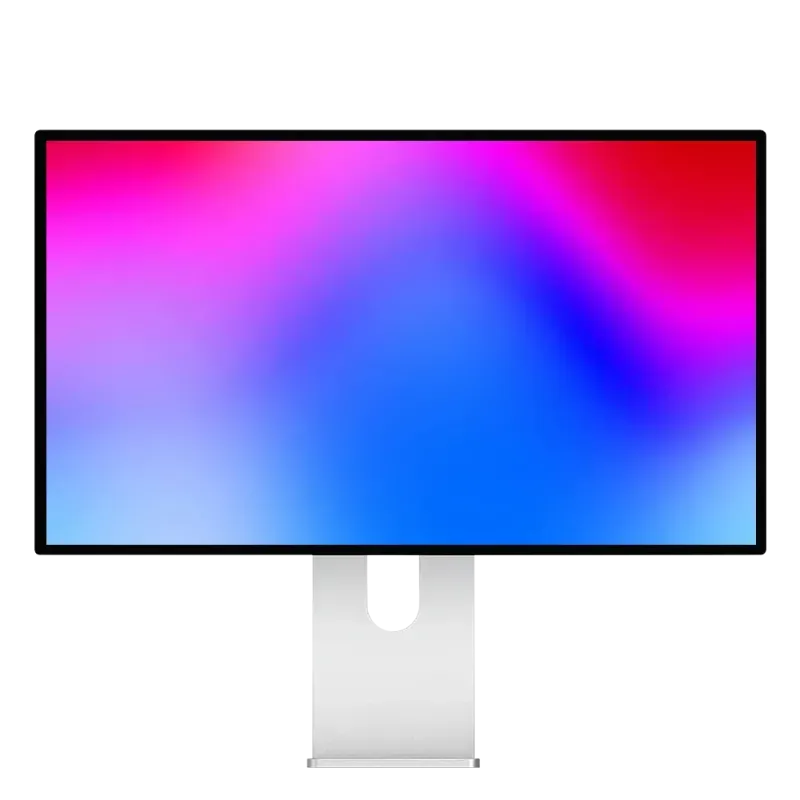
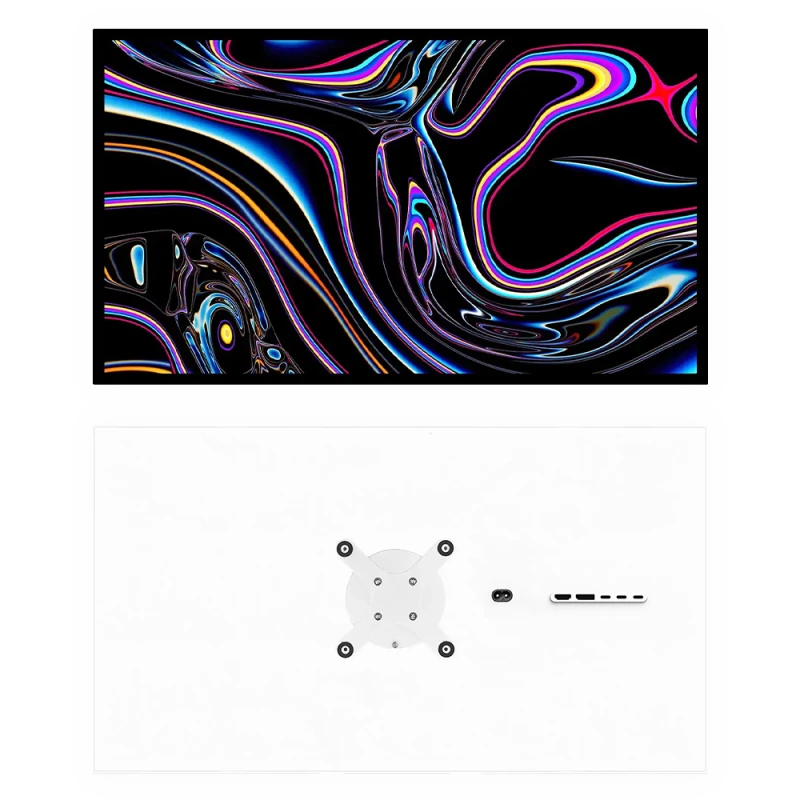
HDRを表示する3つの方法
HDRはロゴではなく、パネルが何を作り出せるかで決まります。
正しく設定するか、無効にする
HDRコンテンツのときだけ有効にする
Windowsでは、HDRを常時有効にすると、標準モード向けに作られたインターフェイスやウェブページがくすんで見えることがよくあります。ゲームや映画を始めるときに有効にし、常時ではないようにしてください。
システムのキャリブレーションを実行する
Windowsとゲーム機には、モニターの実際の輝度に合わせて表示を調整するアシスタントがあります。最も結果を変える工程であり、最も飛ばされがちでもあります。
Macでは任せる
macOSは表示される内容に応じて自動的に切り替えます。有効にするものは何もありません。
暗い部屋で判断する
HDRは暗部で判断します。とても明るい部屋では、その利点のほとんどは見えません。
HDRが役に立たないとき
事務作業、コード、ウェブ向けの写真レタッチ、ネット閲覧では、HDRは何ももたらしません。これらの内容は標準のダイナミックレンジで作られ、配信されているからです。役に立つのは映画、最近のゲーム、HDRコンテンツのグレーディングです。用途が前者に当たるなら、この項目に払わないでください。それより、常に画を良くするコントラストと持続輝度を見てください。
よくある質問
HDR:よくある質問
HDRは常に画を良くしますか?
いいえ。輝度もコントラストも足りないモニターでは、むしろ表示を悪くすることさえあります。標準のレンジで作られる事務作業やウェブの内容には、何ももたらしません。
DisplayHDR 400の認証にはどれだけの意味がありますか?
ほとんどありません。ローカルディミングも高いコントラストも求めないからです。効果が本当に見え始める最初の水準はDisplayHDR 600です。
ピーク輝度を見るべきですか?
むしろ全画面での持続輝度を見てください。狭い領域で数秒だけ維持される1000ニトのピークは、実際の快適さについて何も語りません。600ニトを常時維持することは語ります。
HDRは常時有効にしておくべきですか?
Windowsでは、いいえ。標準モード向けに作られたインターフェイスがくすんで見えることがよくあります。ゲームや映画のときに有効にしてください。Macでは、macOSが自動的に切り替えます。
最良のHDRにはどのパネルがよいですか?
各画素が本当に消えるQD-OLEDで、コントラストは1 500 000:1です。2000:1のIPS Blackパネルは、持続輝度がより高く、良い妥協点になります。
目に見えるHDR
P27ZのDisplayHDR 600、Q32SのQD-OLEDコントラスト、G27Pの持続600ニト。欧州連合内2年保証。
Kuyconのモニターをすべて見る2026年8月執筆のガイドです。認証と輝度の水準はモデルにより異なります。購入前に製品ページをご確認ください。