
Köpguide · Uppdaterad 2026
Din första externa skärm: de sex frågorna att ställa sig
Att välja en skärm när man aldrig har köpt en är att möta en mur av förkortningar: 4K, 5K, ppi, HDR, DSC, DisplayPort Alt. Här är de sex frågor som verkligen räcker, i den ordning de uppstår.
Säkra kort
Två val som är svåra att ångra
Ett för budgeten, ett för skärpan.
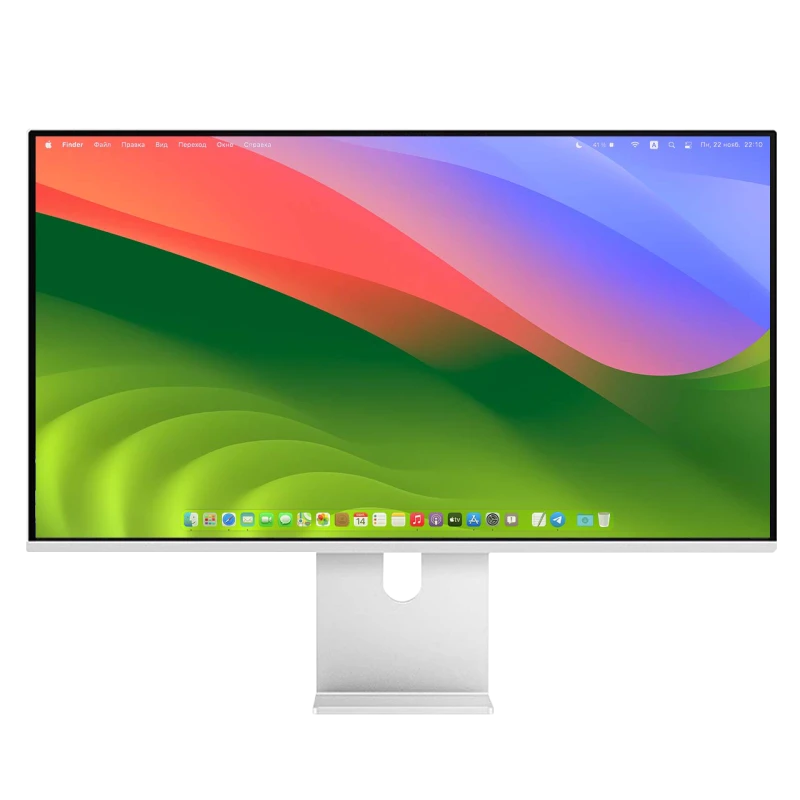
Kuycon P27L
27" · 4K · matt · USB-C
Från 499,17 € inkl. moms
- Upplösning3840 × 2160
- Ytbehandlingmatt
- Frekvens60 Hz
- Ljusstyrka400 nits
- Anslutningen kabel
- Pris< 500 €
Därför rekommenderar vi den: den gör allt man förväntar sig av en första skärm utan att fakturera något onödigt: 4K, en matt yta som förlåter dåligt upplysta rum, och en anslutning med en enda kabel.
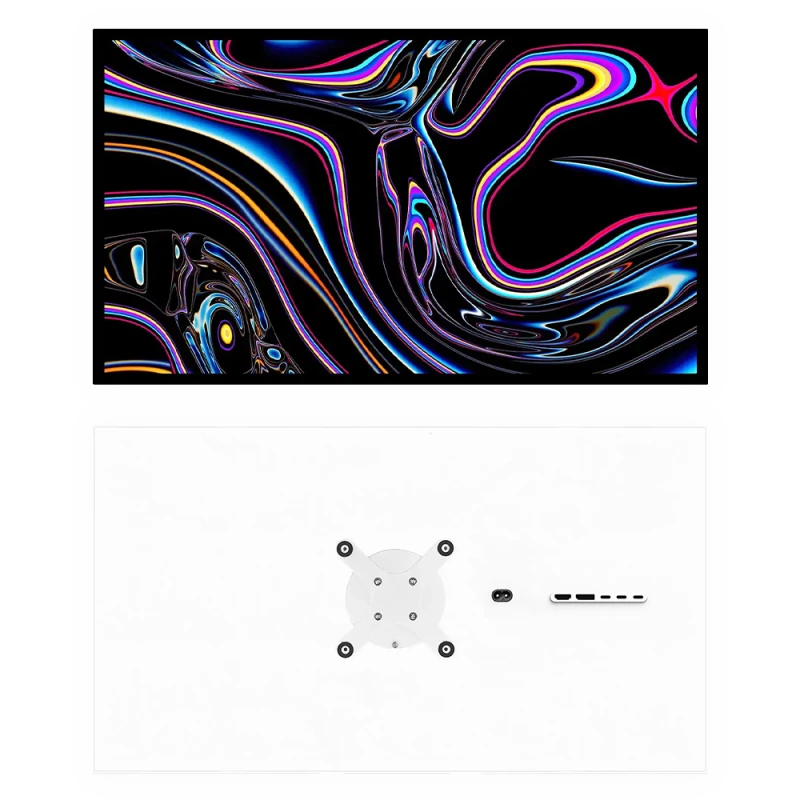
Kuycon G27P
27" · 5K · 218 ppi
Från 869,90 € inkl. moms
- Upplösning5120 × 2880
- Täthet218 ppi
- Kontrast2000:1
- Ljusstyrka600 nits
- USB-C100 W
- HDRja
Därför rekommenderar vi den: om du arbetar på en Mac eller tillbringar dina dagar i text är det den skärm som fortfarande kommer att tilltala dig om åtta år. Tätheten är det enda kriterium man ångrar att man underskattade.
De sex frågorna, i ordning
- 1. Hur djupt är mitt skrivbord? Under 70 cm, håll dig till 27 tum. Det är den främsta orsaken till returer, och det mäts på tio sekunder.
- 2. Vad finns bakom mig? Ett fönster eller en lampa? Välj en matt panel. Ett rum med kontrollerad belysning? Blank antireflex ger mer kontrast.
- 3. Arbetar jag på en Mac? Om ja räknas tätheten: en 27-tums 5K ger en Retina-återgivning som 4K inte når. Om nej ger en 32-tums 4K mer yta för mindre pengar.
- 4. Är min dator bärbar? Om ja, sikta på USB-C: en enda kabel för bilden, kringutrustningen och laddningen.
- 5. Spelar jag? Om ja, titta på frekvensen och HDMI-versionen. Om nej räcker 60 eller 75 Hz gott.
- 6. Behöver jag kamera och högtalare? Sortimentets skärmar har inga. Om du redan har en webbkamera och ett headset sparar du pengar; om inte, räkna med dem.
Det du inte behöver oroa dig för
Tre vanliga farhågor, och varför de inte är några: installationen kräver ingen drivrutin, skärmen känns igen av sig själv; kablarna medföljer, USB-C, DisplayPort och HDMI; och kompatibiliteten väcker bara frågor vid höga upplösningar på äldre datorer – guide till anslutningarna täcker det fallet.
Det enda man faktiskt kan ångra
Det handlar nästan alltid om tätheten. En skärm med för låg täthet för sin storlek – typiskt en 27-tums 4K framför en Mac – används varje dag i åtta år för några hundra euro som sparades en enda gång. Om du tvekar mellan två modeller är det det kriterium där du bör gå upp i klass.
FAQ
Första skärmen: vanliga frågor
Vilken skärm ska man välja som nybörjare?
En 27-tums matt 4K som P27L för under 500 € om budgeten går först, eller en 27-tums 5K som G27P om du arbetar på en Mac eller mycket med text. Det är två val som är svåra att ångra.
Behöver man installera något?
Nej. macOS, Windows och Linux känner igen skärmen och dess upplösning automatiskt. Ingen drivrutin, ingen programvara, inget konto.
Medföljer kablarna?
Ja: USB-C, DisplayPort och HDMI, plus två adaptrar från USB-C till USB-A och VESA 100 × 100-adaptern.
4K eller 5K till att börja med?
4K om du är på PC och söker bästa förhållande mellan yta och pris. 5K om du är på Mac: 218 ppi motsvarar den täthet macOS förväntar sig, och skillnaden syns i texten.
Ingår stativet?
Skärmen levereras med sin VESA-adapter och sina kablar; stativet beställs i paket eller separat från 49,90 €, vilket gör att du slipper betala för det om du redan har en skrivbordsarm.
En första skärm som håller
Kablar och VESA-adapter medföljer, ingen drivrutin att installera, 2 års garanti inom Europeiska unionen.
Se alla Kuycon-skärmarGuide skriven i augusti 2026. Specifikationerna är de som tillverkaren publicerat; kontrollera produktbladet före köp.