
Aankoopgids · Bijgewerkt in 2026
De juiste monitor voor een MacBook Pro of een MacBook Air
Een MacBook met Apple Silicon stuurt een native 5K- of 6K-scherm aan via één enkele kabel - die ook het laadvermogen transporteert. Blijft de juiste pixeldichtheid te kiezen: zij, en niet de grootte, bepaalt of uw tekst even scherp is als op het ingebouwde scherm van de laptop.
Onze selectie
Drie monitoren voor een MacBook
Van het meest betaalbare tot het ruimste, naargelang wat u met uw laptop doet zodra hij op het bureau staat.

Kuycon G27P
27" · 5K · 218 ppi
Vanaf 869,90 € incl. btw
- Resolutie5120 × 2880
- Dichtheid218 ppi
- PaneelIPS Black
- Contrast2000:1
- Helderheid600 nits
- USB-C100 W
Waarom wij hem aanbevelen: 218 ppi is precies de dichtheid die macOS verwacht om echte Retina weer te geven. De tekst is even scherp als op het paneel van de MacBook, maar veel groter - en USB-C laadt de laptop op via dezelfde kabel.

Kuycon G32P
32" · 6K · 223 ppi
Vanaf 1 469,90 € incl. btw
- Resolutie6144 × 3456
- Dichtheid223 ppi
- PaneelIPS Black
- Contrast2000:1
- AansluitingenDP 2.1, 2 HDMI 2.1
- USB-C100 W
Waarom wij hem aanbevelen: dezelfde Retina-dichtheid als de G27P, maar op 32 inch: u wint een derde werkruimte zonder een greintje scherpte te verliezen. De juiste keuze als u de hele dag met twee vensters naast elkaar werkt.
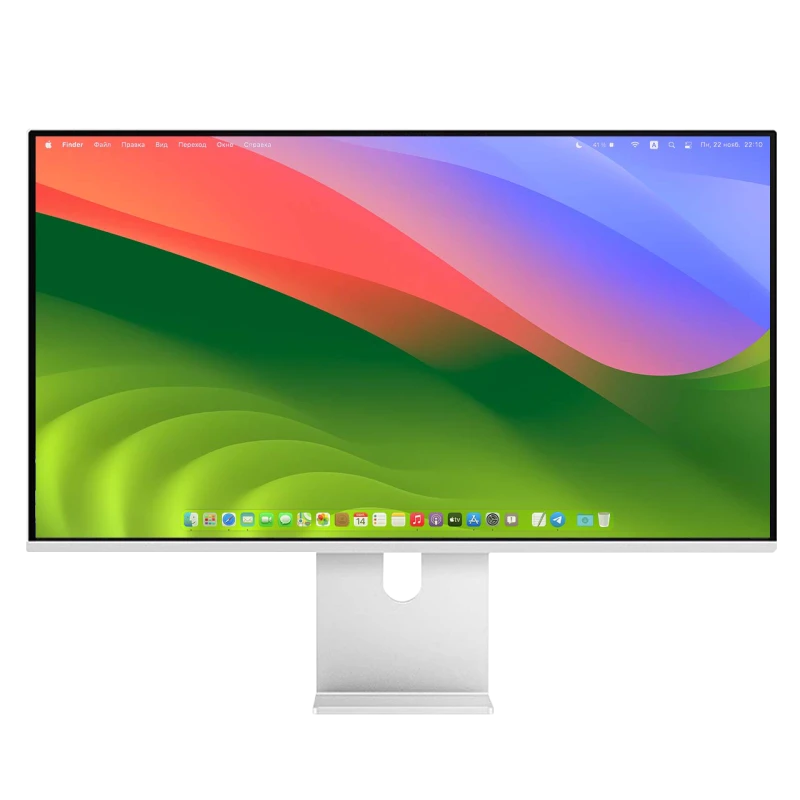
Kuycon P27L
27" · 4K · mat
Vanaf 499,17 € incl. btw
- Resolutie3840 × 2160
- Dichtheid163 ppi
- PaneelIPS
- Helderheid400 nits
- Afwerkingmat
- USB-Cja
Waarom wij hem aanbevelen: de instap voor een groot USB-C-scherm bij een MacBook Air, onder 500 €. Bij 163 ppi is de tekst minder scherp dan bij 5K - wij leggen verderop uit waarom - maar de matte afwerking maakt er een uitstekend scherm van voor een zeer verlicht bureau.
Het beslissende punt
Waarom de dichtheid zwaarder telt dan de grootte
Dat is het enige begrip dat u moet vatten voor u een scherm voor een Mac koopt.
macOS is ontworpen rond een dichtheid van ongeveer 220 pixels per inch. Bij die dichtheid tekent het systeem elk interface-element op exact vier fysieke pixels: dat is wat Apple Retina noemt, en dat geeft de lettertypes hun kenmerkende scherpte.
Een scherm dat van die dichtheid afwijkt dwingt macOS tot een tussenliggende berekening. Het resultaat blijft zeer behoorlijk, maar de fijne lijnen van de lettertekens vallen tussen twee fysieke pixels: de tekst lijkt licht verzacht, en de vermoeidheid laat zich na enkele uren lezen voelen.
| Scherm | Resolutie | Dichtheid | Weergave onder macOS |
|---|---|---|---|
| MacBook Pro 14" / 16" | 3024 × 1964 / 3456 × 2234 | 254 ppi | Native Retina |
| Kuycon G27P / P27Z - 27" 5K | 5120 × 2880 | 218 ppi | Native Retina, 2×-schaling |
| Kuycon G32P - 32" 6K | 6144 × 3456 | 223 ppi | Native Retina, 2×-schaling |
| Kuycon P27L / P27D - 27" 4K | 3840 × 2160 | 163 ppi | Niet-native schaling |
| Kuycon P32K / P32T - 32" 4K | 3840 × 2160 | 139 ppi | Comfortabel zonder schaling |
De 32" 4K is het enige formaat dat correct leesbaar is op 100 %, zonder schaling: de elementen zijn er gewoon groter.
Eén enkele kabel, echt
Dat is het meest concrete argument voor een laptop. Eén USB-C-kabel tussen de MacBook en het scherm transporteert het beeld in native resolutie, de op het scherm aangesloten randapparatuur, en tot 100 W laadvermogen. U komt aan op kantoor, u steekt één stekker in, en alles is verbonden.
Een nuance over het opladen: 100 W dekt ruimschoots een MacBook Air en een MacBook Pro van 14 inch. Bij een MacBook Pro van 16 inch, waarvan de originele lader meer levert, verloopt het opladen trager wanneer de machine op volle toeren werkt - de computer loopt daarom bij normaal gebruik nog niet leeg.
Werken met gesloten klep
De modus met gesloten klep maakt van de laptop een centrale eenheid die aan de zijkant staat. Drie voorwaarden, en ze zijn alle eenvoudig: de MacBook moet gevoed zijn - wat de USB-C van het scherm doet -, een extern toetsenbord en een externe muis moeten aangesloten zijn, en het externe scherm moet actief zijn voor u de klep sluit.
Valt de Mac in slaap wanneer u de klep sluit, dan wordt doorgaans het opladen niet gedetecteerd. De volledige werkwijze staat in onze aansluit- en probleemoplossingsgids.
Glanzend of mat, voor een laptop?
Het paneel van een MacBook is glanzend. Er een mat scherm naast zetten geeft een licht verschil in weergave: de kleuren lijken iets minder verzadigd op het externe scherm. Werkt u vaak met beide schermen aan, dan past een model met glanzende antireflectie-afwerking zoals de G27P of de G32P beter bij de laptop.
Omgekeerd, als uw bureau tegenover een raam staat of als u meestal met gesloten klep werkt, lost de matte afwerking van de P27L of de P40K de reflecties eens en voor altijd op.
En de voet?
Een punt om te kennen vóór u bestelt: de Kuycon-monitoren worden geleverd met een VESA 100 × 100-adapter en hun kabels, maar de verstelbare voet kiest u apart - ofwel in een pakket scherm + voet, ofwel afzonderlijk. Daardoor betaalt wie al een bureauarm heeft niet voor een voet waar hij niets aan heeft. Wij beschrijven de opties in de gids voor voeten en steunen.
FAQ
Monitor voor MacBook: veelgestelde vragen
Welke monitor kiezen voor een MacBook Pro?
Een 27 inch 5K zoals de G27P als u vooral met tekst, code of design werkt: zijn 218 ppi komt overeen met de Retina-dichtheid die macOS verwacht. Een 32 inch 6K zoals de G32P als u meer ruimte nodig hebt zonder scherpte te verliezen.
Kan een MacBook Air een 5K-scherm aansturen?
Ja. De MacBook Airs met Apple Silicon ondersteunen een extern scherm in 5K via hun Thunderbolt-/USB-C-poort, met automatische HiDPI-schaling. Het aantal gelijktijdig ondersteunde externe schermen verschilt per chipgeneratie: controleer dat punt op de technische fiche van uw model als u er twee wilt aansluiten.
Laadt de kabel van het scherm de MacBook op?
Ja, tot 100 W bij de modellen met USB-C: beeld, data en voeding lopen via dezelfde kabel. Dat volstaat ruimschoots voor een MacBook Air of een MacBook Pro van 14 inch; bij een 16 inch onder volle werkbelasting verloopt het opladen gewoon trager.
Volstaat een 4K-scherm voor een MacBook?
Hij werkt perfect, maar de tekstweergave is niet dezelfde. Op 27 inch toont een 4K-paneel 163 ppi: macOS past een niet-native schaling toe en de lettertekens lijken licht verzacht. Op 32 inch zakt het 4K-paneel naar 139 ppi en wordt het integendeel comfortabel om te lezen zonder enige schaling.
Wordt de voet met het scherm meegeleverd?
Het scherm wordt geleverd met zijn VESA 100 × 100-adapter en zijn kabels. De in hoogte verstelbare voet bestelt u ofwel in een pakket scherm + voet, ofwel apart, zodat u hem niet betaalt als u al een bureauarm gebruikt.
Eén enkele kabel tussen uw MacBook en een echte Retina
Levering en klantenservice in Europa, 2 jaar garantie in de Europese Unie. Van 4K onder 500 € tot 6K op 32 inch, kies de dichtheid die bij uw gebruik past.
Alle Kuycon-monitoren bekijkenGids geschreven in augustus 2026. De specificaties zijn die welke de fabrikant op die datum publiceerde en kunnen wijzigen; controleer de productfiche vóór aankoop. De Kuycon-prijzen worden in uw valuta weergegeven.