
Kjøpsguide · Oppdatert i 2026
Rett skjerm til ein MacBook Pro eller ein MacBook Air
Ein MacBook med Apple Silicon driv ein ekte 5K- eller 6K-skjerm med éin kabel — som òg fører ladinga. Att står å velje rett pikseltettleik: det er han, og ikkje storleiken, som avgjer om teksten din blir like skarp som på den innebygde skjermen på den berbare.
Vårt utval
Tre skjermar til ein MacBook
Frå den rimelegaste til den mest romslege, alt etter kva du gjer med den berbare når han står på skrivebordet.

Kuycon G27P
27" · 5K · 218 ppi
Frå 869,90 € inkl. mva.
- Oppløysing5120 × 2880
- Tettleik218 ppi
- PanelIPS Black
- Kontrast2000:1
- Lysstyrke600 nits
- USB-C100 W
Kvifor vi tilrår han: 218 ppi er nøyaktig den tettleiken macOS ventar for å vise ekte Retina. Teksten er like skarp som på panelet i MacBooken, berre mykje større — og USB-C ladar den berbare med den same kabelen.

Kuycon G32P
32" · 6K · 223 ppi
Frå 1 469,90 € inkl. mva.
- Oppløysing6144 × 3456
- Tettleik223 ppi
- PanelIPS Black
- Kontrast2000:1
- TilkoplingDP 2.1, 2 HDMI 2.1
- USB-C100 W
Kvifor vi tilrår han: same Retina-tettleik som G27P, men på 32 tommar: du får ein tredjedel meir arbeidsflate utan å miste eit gram skarpleik. Rett val om du arbeider med to vindauge side om side heile dagen.
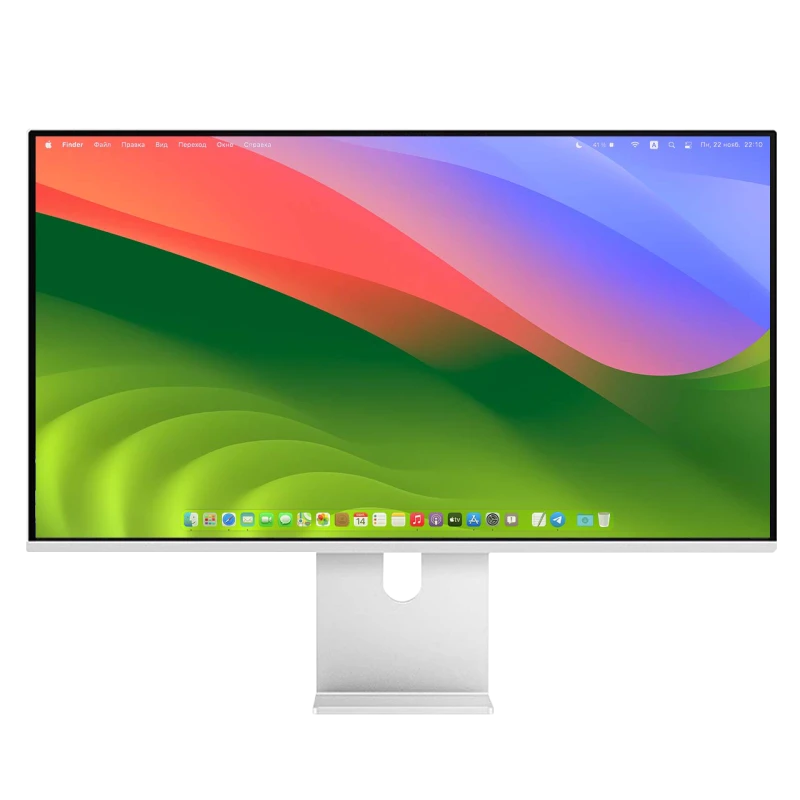
Kuycon P27L
27" · 4K · matt
Frå 499,17 € inkl. mva.
- Oppløysing3840 × 2160
- Tettleik163 ppi
- PanelIPS
- Lysstyrke400 nits
- Overflatematt
- USB-Cja
Kvifor vi tilrår han: inngangsbilletten til ein stor USB-C-skjerm på MacBook Air, under 500 €. Ved 163 ppi er teksten mindre skarp enn i 5K — vi forklarar kvifor lenger nede — men den matte overflata gjer han til ein framifrå skjerm i eit svært lyst rom.
Det avgjerande punktet
Kvifor tettleiken tel meir enn storleiken
Dette er det einaste omgrepet du må forstå før du kjøper ein skjerm til ein Mac.
macOS er laga rundt ein tettleik på om lag 220 pikslar per tomme. Ved denne tettleiken teiknar systemet kvart grensesnittelement på nøyaktig fire fysiske pikslar: det er det Apple kallar Retina, og det er det som gjev skriftene den karakteristiske skarpleiken sin.
Ein skjerm som avvik frå denne tettleiken, tvingar macOS til ei mellomrekning. Resultatet er framleis heilt greitt, men dei fine strekane i bokstavane fell mellom to fysiske pikslar: teksten verkar litt oppmjuka, og trøyttleiken melder seg etter nokre timars lesing.
| Skjerm | Oppløysing | Tettleik | Gjengjeving på macOS |
|---|---|---|---|
| MacBook Pro 14" / 16" | 3024 × 1964 / 3456 × 2234 | 254 ppi | Ekte Retina |
| Kuycon G27P / P27Z — 27" 5K | 5120 × 2880 | 218 ppi | Ekte Retina, skalering 2× |
| Kuycon G32P — 32" 6K | 6144 × 3456 | 223 ppi | Ekte Retina, skalering 2× |
| Kuycon P27L / P27D — 27" 4K | 3840 × 2160 | 163 ppi | Ikkje-ekte skalering |
| Kuycon P32K / P32T — 32" 4K | 3840 × 2160 | 139 ppi | Behageleg utan skalering |
32" 4K er det einaste formatet som er godt leseleg ved 100 %, utan skalering: elementa er rett og slett større.
Berre éin kabel, verkeleg
Dette er det mest konkrete argumentet for ein berbar. Ein USB-C-kabel mellom MacBooken og skjermen fører biletet i ekte oppløysing, einingane som er kopla til skjermen, og opptil 100 W lading. Du kjem på kontoret, du koplar til ein plugg, og alt er tilkopla.
Ein nyanse om ladinga: 100 W held rikeleg til ein MacBook Air og ein 14-tommars MacBook Pro. På ein 16-tommars MacBook Pro, der originalladaren gjev meir, går ladinga seinare når maskina går for fullt — datamaskina vil likevel ikkje lade ut ved vanleg bruk.
Arbeide med lokket att
Modusen med lokket att gjer den berbare om til ei datamaskin lagd til sides. Tre vilkår, og alle er enkle: MacBooken må ha straum — noko USB-C-en på skjermen gjev —, eit eksternt tastatur og ei mus må vere tilkopla, og den eksterne skjermen må vere aktiv før du lukkar lokket.
Går Macen i kvilemodus når du lukkar lokket, tyder det som regel at ladinga ikkje blir oppdaga. Heile framgangsmåten står i vår guide til tilkopling og feilsøking.
Blank eller matt til ein berbar?
Panelet i ein MacBook er blankt. Set du ein matt skjerm ved sida, blir det ein liten skilnad i uttrykket: fargane verkar litt mindre metta på den eksterne skjermen. Arbeider du ofte med begge skjermane på, passar ein modell med blank antirefleksoverflate som G27P eller G32P betre saman med den berbare.
Motsett: står skrivebordet ditt mot eit vindauge, eller arbeider du mest med lokket att, løyser den matte overflata på P27L eller P40K refleksane ein gong for alle.
Og foten?
Éin ting du bør vite før du bestiller: Kuycon-skjermane kjem med ein VESA 100 × 100-adapter og kablane sine, men den justerbare foten blir vald for seg — anten i ei pakke med skjerm + fot, eller separat. Det gjer at dei som alt har ein skrivebordsarm, slepp å betale for ein fot dei ikkje treng. Vi går gjennom vala i guide til føter og stativ.
FAQ
Skjerm til MacBook: vanlege spørsmål
Kva skjerm skal ein velje til ein MacBook Pro?
Ein 27-tommars 5K som G27P om du mest arbeider med tekst, kode eller design: dei 218 ppi svarar til Retina-tettleiken macOS ventar. Ein 32-tommars 6K som G32P om du treng meir plass utan å miste skarpleik.
Kan ein MacBook Air drive ein 5K-skjerm?
Ja. MacBook Air med Apple Silicon handterer ein ekstern skjerm i 5K via Thunderbolt/USB-C-porten, med automatisk HiDPI-skalering. Kor mange eksterne skjermar som blir støtta samstundes, varierer med brikkegenerasjonen: sjekk dette på det tekniske arket til modellen din om du planlegg å kople til to.
Ladar kabelen frå skjermen MacBooken?
Ja, opptil 100 W på modellar med USB-C: bilete, data og straum går gjennom den same kabelen. Det held rikeleg til ein MacBook Air eller ein 14-tommars MacBook Pro; på ein 16-tommar under full arbeidsbelastning går ladinga rett og slett seinare.
Held ein 4K-skjerm til ein MacBook?
Han fungerer utmerkt, men tekstgjengjevinga er ikkje den same. På 27 tommar viser eit 4K-panel 163 ppi: macOS brukar ei ikkje-ekte skalering, og bokstavane verkar litt oppmjuka. På 32 tommar går 4K-panelet ned til 139 ppi og blir tvert imot behageleg å lese utan noka skalering.
Følgjer foten med skjermen?
Skjermen kjem med VESA 100 × 100-adapteren og kablane sine. Den høgdejusterbare foten blir bestilt anten i ei pakke med skjerm + fot eller separat, noko som sparer deg for å betale for han om du alt brukar ein skrivebordsarm.
Berre éin kabel mellom MacBooken din og ekte Retina
Levering og kundeservice i Europa, 2 års garanti i Den europeiske unionen. Frå 4K under 500 € til 6K på 32 tommar, vel den tettleiken som passar bruken din.
Sjå alle Kuycon-skjermarGuide skriven i august 2026. Spesifikasjonane er dei produsenten har publisert på denne datoen og kan endre seg; sjekk produktarket før kjøp. Kuycon-prisane blir viste i valutaen din.