
購入ガイド · 2026年更新
MacBook ProやMacBook Airに適したモニター
Apple SiliconのMacBookは、ケーブル1本でネイティブの5Kや6Kモニターを駆動し、そのケーブルは給電も行います。あとは適切な画素密度を選ぶだけです。文字がノートパソコン内蔵の画面と同じくらい鮮明になるかどうかを決めるのは、サイズではなく画素密度です。
当社の選定
MacBook向けの3台
デスクに置いたノートパソコンで何をするかに応じて、最も手頃なものから最も広いものまで。

Kuycon G27P
27" · 5K · 218 ppi
~から 869,90 € 税込
- 解像度5120 × 2880
- 画素密度218 ppi
- パネルIPS Black
- コントラスト2000:1
- 輝度600ニト
- USB-C100 W
おすすめの理由: 218 ppiは、macOSが真のRetina表示を行うために想定している密度そのものです。文字はMacBookのパネルと同じくらい鮮明で、しかもずっと大きく表示され、USB-Cが同じケーブルでノートパソコンを充電します。

Kuycon G32P
32" · 6K · 223 ppi
~から 1 469,90 € 税込
- 解像度6144 × 3456
- 画素密度223 ppi
- パネルIPS Black
- コントラスト2000:1
- 接続端子DP 2.1、HDMI 2.1 × 2
- USB-C100 W
おすすめの理由: G27Pと同じRetina密度を32インチで。鮮明さを一切損なわずに作業領域が3分の1増えます。一日中2つのウィンドウを並べて作業するなら、これが正解です。
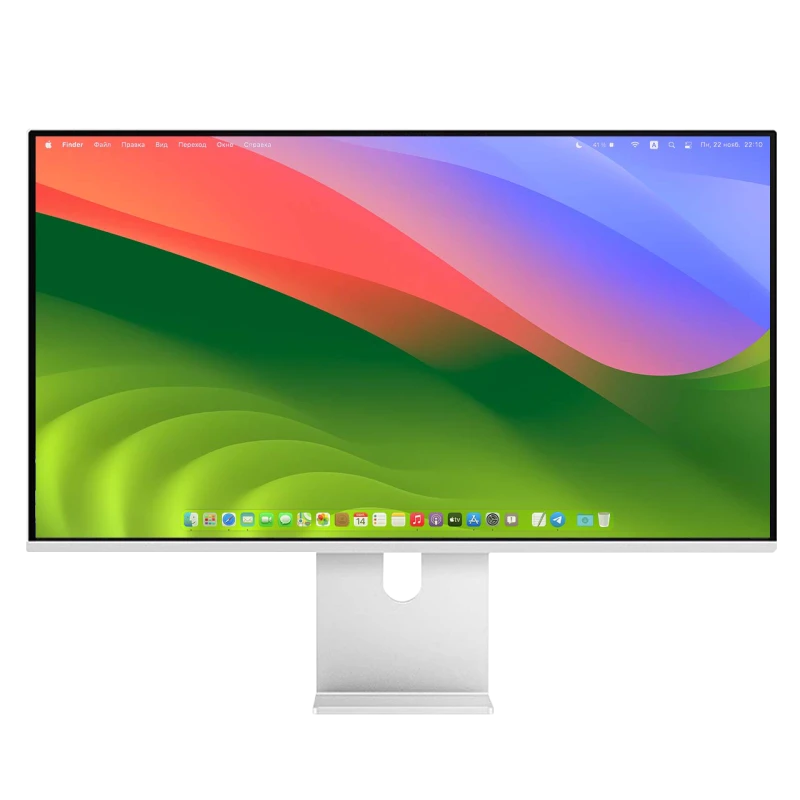
Kuycon P27L
27" · 4K · ノングレア
~から 499,17 € 税込
- 解像度3840 × 2160
- 画素密度163 ppi
- パネルIPS
- 輝度400ニト
- 表面処理マット
- USB-Cはい
おすすめの理由: MacBook Airで大画面のUSB-Cモニターを使うための入り口、500 €未満。163 ppiでは5Kより文字の鮮明さは劣ります — 理由は後述します — が、マットな表面処理により非常に明るいデスクには最適なモニターです。
決め手となる点
なぜサイズより画素密度が重要なのか
Mac向けにモニターを買う前に理解しておくべき、唯一の考え方です。
macOSは1インチあたり約220ピクセルの密度を前提に設計されています。この密度では、システムはインターフェイスの各要素をちょうど物理4ピクセルで描画します。これがAppleの言うRetinaであり、フォントに特有の鮮明さを与えているものです。
この密度から外れたモニターでは、macOSは中間的な計算を強いられます。結果は十分に良好なままですが、文字の細い線が物理ピクセルの境目に落ちてしまいます。文字がわずかに柔らかく見え、数時間読むと疲れとして表れます。
| モニター | 解像度 | 画素密度 | macOSでの表示 |
|---|---|---|---|
| MacBook Pro 14" / 16" | 3024 × 1964 / 3456 × 2234 | 254 ppi | ネイティブRetina |
| Kuycon G27P / P27Z — 27" 5K | 5120 × 2880 | 218 ppi | ネイティブRetina、2倍スケーリング |
| Kuycon G32P — 32" 6K | 6144 × 3456 | 223 ppi | ネイティブRetina、2倍スケーリング |
| Kuycon P27L / P27D — 27" 4K | 3840 × 2160 | 163 ppi | 非ネイティブのスケーリング |
| Kuycon P32K / P32T — 32" 4K | 3840 × 2160 | 139 ppi | スケーリングなしで快適 |
32インチ4Kは、スケーリングなしの100 %で正しく読める唯一のフォーマットです。要素が単に大きく表示されます。
本当にケーブル1本で
ノートパソコンにとって最も具体的な利点です。MacBookとモニターをつなぐUSB-Cケーブル1本が、ネイティブ解像度の映像、モニターに接続した周辺機器のデータ、そして最大100Wの給電を運びます。デスクに着き、1つ差し込めば、すべてがつながります。
給電について一点補足します。100WはMacBook Airと14インチのMacBook Proには十分すぎるほどです。純正充電器がそれ以上を供給する16インチのMacBook Proでは、フル稼働時の充電は遅くなります — とはいえ通常の使用でバッテリーが減っていくことはありません。
閉じたまま作業する
閉じたまま使うモードは、ノートパソコンを横に置いた本体のように扱えるようにします。条件は3つで、いずれも簡単です。MacBookが電源につながれていること(モニターのUSB-Cがこれを担います)、外付けのキーボードとマウスが接続されていること、そして蓋を閉じる前に外部モニターが有効になっていることです。
蓋を閉じたときにMacがスリープする場合、たいていは給電が認識されていません。詳しい手順は当社の 接続とトラブル解決のガイド.
ノートパソコンには光沢とマットのどちらか?
MacBookのパネルは光沢です。その横にマットのモニターを置くと、わずかな見え方の差が生まれます。外部モニターのほうが色がやや浅く見えるのです。両方の画面を点けたまま作業することが多いなら、G27PやG32Pのような光沢アンチグレア仕上げのモデルのほうがノートパソコンとよくなじみます。
逆に、デスクが窓に面している場合や、ほとんどの時間を蓋を閉じて作業する場合は、P27LやP40Kのマット仕上げが映り込みの問題を一度で解決します。
スタンドは?
注文前に知っておきたい点です。Kuyconのモニターは、VESA 100 × 100アダプターとケーブル類は同梱されますが、高さ調整式スタンドは別に選びます。モニター+スタンドのパックにするか、単体で購入するかです。これにより、すでにデスクアームをお持ちの方は不要なスタンドの代金を払わずに済みます。選択肢の詳細は スタンドとマウントのガイド.
よくある質問
MacBook向けモニター:よくある質問
MacBook Proにはどのモニターを選ぶべきですか?
主に文章、コード、デザインを扱うならG27Pのような27インチ5Kです。218 ppiはmacOSが想定するRetina密度に一致します。鮮明さを損なわずにより広い作業領域が必要なら、G32Pのような32インチ6Kです。
MacBook Airで5Kモニターを駆動できますか?
できます。Apple SiliconのMacBook AirはThunderbolt / USB-Cポート経由で5Kの外部モニターに対応し、HiDPIスケーリングも自動です。同時に対応できる外部モニターの台数はチップの世代により異なるため、2台つなぐ予定ならお使いのモデルの技術仕様をご確認ください。
モニターのケーブルでMacBookは充電されますか?
はい、USB-C搭載モデルでは最大100Wまで。映像、データ、電力が同じケーブルを通ります。MacBook Airや14インチのMacBook Proには十分です。16インチで高負荷のときは、単に充電が遅くなります。
MacBookには4Kモニターで十分ですか?
問題なく動作しますが、文字の見え方は同じではありません。27インチでは4Kパネルは163 ppiとなり、macOSは非ネイティブのスケーリングを適用するため、文字がわずかに柔らかく見えます。32インチでは4Kパネルは139 ppiまで下がり、逆にスケーリングなしで快適に読めるようになります。
スタンドはモニターに付属しますか?
モニターにはVESA 100 × 100アダプターとケーブル類が同梱されます。高さ調整式スタンドは、モニター+スタンドのパックか単体で注文でき、すでにデスクアームをお使いなら代金を払わずに済みます。
MacBookと本物のRetinaを、ケーブル1本で
ヨーロッパでの配送とアフターサービス、欧州連合内2年保証。500 €未満の4Kから32インチ6Kまで、用途に合う画素密度をお選びください。
Kuyconのモニターをすべて見る2026年8月執筆のガイドです。仕様はこの時点でメーカーが公表しているもので、変更される場合があります。購入前に製品ページをご確認ください。Kuyconの価格はお客様の通貨で表示されます。