
Köpguide · Uppdaterad 2026
Rätt skärm till en MacBook Pro eller en MacBook Air
En MacBook med Apple Silicon driver en 5K- eller 6K-skärm i ursprunglig upplösning via en enda kabel – som också överför laddningen. Kvar står att välja rätt pixeltäthet: det är den, och inte storleken, som avgör om din text blir lika skarp som på den bärbara datorns inbyggda skärm.
Vårt urval
Tre skärmar till en MacBook
Från den mest prisvärda till den rymligaste, beroende på vad du gör med din bärbara dator när den väl står på skrivbordet.

Kuycon G27P
27" · 5K · 218 ppi
Från 869,90 € inkl. moms
- Upplösning5120 × 2880
- Täthet218 ppi
- PanelIPS Black
- Kontrast2000:1
- Ljusstyrka600 nits
- USB-C100 W
Därför rekommenderar vi den: 218 ppi är exakt den täthet macOS förväntar sig för att visa äkta Retina. Texten är lika skarp som på MacBook-datorns panel, fast mycket större – och USB-C laddar den bärbara datorn via samma kabel.

Kuycon G32P
32" · 6K · 223 ppi
Från 1 469,90 € inkl. moms
- Upplösning6144 × 3456
- Täthet223 ppi
- PanelIPS Black
- Kontrast2000:1
- AnslutningarDP 2.1, 2 HDMI 2.1
- USB-C100 W
Därför rekommenderar vi den: samma Retina-täthet som G27P, men på 32 tum: du vinner en tredjedel mer arbetsyta utan att förlora ett gram skärpa. Rätt val om du arbetar med två fönster sida vid sida hela dagen.
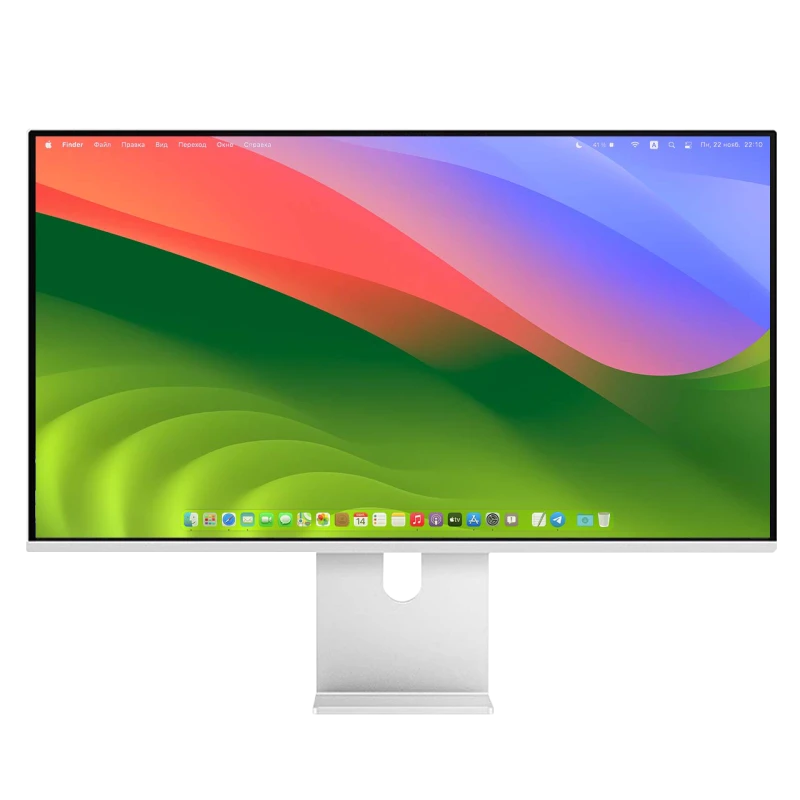
Kuycon P27L
27" · 4K · matt
Från 499,17 € inkl. moms
- Upplösning3840 × 2160
- Täthet163 ppi
- PanelIPS
- Ljusstyrka400 nits
- Ytbehandlingmatt
- USB-Cja
Därför rekommenderar vi den: instegsbiljetten till en stor USB-C-skärm på en MacBook Air, under 500 €. Vid 163 ppi är texten mindre skarp än i 5K – vi förklarar varför längre ned – men den matta ytbehandlingen gör den till en utmärkt skärm för ett mycket ljust skrivbord.
Den avgörande punkten
Varför tätheten räknas mer än storleken
Det är det enda begrepp man behöver förstå innan man köper en skärm till en Mac.
macOS är byggt kring en täthet på omkring 220 pixlar per tum. Vid den tätheten ritar systemet varje gränssnittselement på exakt fyra fysiska pixlar: det är det Apple kallar Retina, och det är det som ger typsnitten deras karakteristiska skärpa.
En skärm som avviker från den tätheten tvingar macOS till en mellanliggande beräkning. Resultatet förblir mycket godtagbart, men teckensnittens fina streck hamnar mellan två fysiska pixlar: texten verkar något mjukare, och tröttheten märks efter några timmars läsning.
| Skärm | Upplösning | Täthet | Återgivning i macOS |
|---|---|---|---|
| MacBook Pro 14" / 16" | 3024 × 1964 / 3456 × 2234 | 254 ppi | Äkta Retina |
| Kuycon G27P / P27Z — 27" 5K | 5120 × 2880 | 218 ppi | Retina-original, skalning 2× |
| Kuycon G32P — 32" 6K | 6144 × 3456 | 223 ppi | Retina-original, skalning 2× |
| Kuycon P27L / P27D — 27" 4K | 3840 × 2160 | 163 ppi | Icke ursprunglig skalning |
| Kuycon P32K / P32T — 32" 4K | 3840 × 2160 | 139 ppi | Bekväm utan skalning |
32" 4K är det enda format som läses korrekt vid 100 %, utan skalning: elementen är helt enkelt större.
En enda kabel, på riktigt
Det är det mest konkreta argumentet för en bärbar dator. En USB-C-kabel mellan MacBook-datorn och skärmen överför bilden i ursprunglig upplösning, kringutrustningen som är ansluten till skärmen, och upp till 100 W laddning. Du kommer till skrivbordet, du ansluter en kontakt, allt är uppkopplat.
En nyans om laddningen: 100 W räcker gott och väl för en MacBook Air och en MacBook Pro på 14 tum. På en MacBook Pro på 16 tum, vars originalladdare ger mer, går laddningen långsammare när datorn arbetar för fullt – datorn laddas dock inte ur vid vanlig användning.
Arbeta med stängt lock
Läget med stängt lock förvandlar den bärbara datorn till en centralenhet placerad vid sidan. Tre villkor, och alla är enkla: MacBook-datorn måste ha ström – vilket skärmens USB-C ger – ett externt tangentbord och en extern mus måste vara anslutna, och den externa skärmen måste vara aktiv innan du fäller ned locket.
Om Mac-datorn somnar när du stänger locket beror det oftast på att laddningen inte upptäcks. Hela tillvägagångssättet finns i vår guide till anslutning och felsökning.
Blank eller matt, till en bärbar dator?
En MacBook-panel är blank. Att ställa en matt skärm bredvid skapar en liten skillnad i återgivningen: färgerna verkar något mindre mättade på den externa skärmen. Om du ofta arbetar med båda skärmarna påslagna passar en modell med blank antireflexbehandling som G27P eller G32P bättre ihop med den bärbara datorn.
Omvänt, om ditt skrivbord vetter mot ett fönster, eller om du oftast arbetar med stängt lock, löser den matta ytan på P27L eller P40K reflexerna en gång för alla.
Och stativet?
En sak att känna till innan du beställer: Kuycon-skärmarna levereras med en VESA 100 × 100-adapter och sina kablar, men det justerbara stativet väljs separat – antingen i ett paket med skärm + stativ, eller för sig. Det gör att de som redan har en skrivbordsarm slipper betala för ett stativ de inte har någon användning för. Vi går igenom alternativen i guide till stativ och fästen.
FAQ
Skärm till MacBook: vanliga frågor
Vilken skärm ska man välja till en MacBook Pro?
En 27-tums 5K som G27P om du främst arbetar med text, kod eller design: dess 218 ppi motsvarar den Retina-täthet som macOS förväntar sig. En 32-tums 6K som G32P om du behöver mer plats utan att förlora skärpa.
Kan en MacBook Air driva en 5K-skärm?
Ja. MacBook Air med Apple Silicon hanterar en extern skärm i 5K via sin Thunderbolt-/USB-C-port, med automatisk HiDPI-skalning. Antalet externa skärmar som stöds samtidigt varierar mellan chipgenerationerna: kontrollera den punkten i databladet för din modell om du tänker ansluta två.
Laddar skärmens kabel MacBook-datorn?
Ja, upp till 100 W på modeller med USB-C: bild, data och ström går genom samma kabel. Det räcker gott för en MacBook Air eller en MacBook Pro på 14 tum; på en 16-tummare under full arbetsbelastning går laddningen helt enkelt långsammare.
Räcker en 4K-skärm till en MacBook?
Den fungerar utmärkt, men textåtergivningen är inte densamma. På 27 tum visar en 4K-panel 163 ppi: macOS tillämpar en icke ursprunglig skalning och tecknen verkar något mjukare. På 32 tum sjunker 4K-panelen till 139 ppi och blir tvärtom bekväm att läsa helt utan skalning.
Följer stativet med skärmen?
Skärmen levereras med sin VESA 100 × 100-adapter och sina kablar. Det höjdjusterbara stativet beställs antingen i ett paket med skärm + stativ eller separat, vilket gör att du slipper betala för det om du redan använder en skrivbordsarm.
En enda kabel mellan din MacBook och en äkta Retina
Leverans och eftermarknadsservice i Europa, 2 års garanti inom Europeiska unionen. Från 4K för under 500 € till 6K på 32 tum, välj den täthet som passar din användning.
Se alla Kuycon-skärmarGuide skriven i augusti 2026. Specifikationerna är de som tillverkaren publicerat vid detta datum och kan komma att ändras; kontrollera produktbladet före köp. Kuycons priser visas i din valuta.