
Satın alma rehberi · 2026'da güncellendi
MacBook Pro veya MacBook Air için doğru monitör
Apple Silicon bir MacBook, yerel 5K veya 6K bir monitörü tek bir kabloyla sürer — üstelik bu kablo şarjı da taşır. Geriye doğru piksel yoğunluğunu seçmek kalır: metninizin dizüstü bilgisayarın kendi ekranındaki kadar net olup olmayacağını belirleyen boyut değil, yoğunluktur.
Seçkimiz
Bir MacBook için üç monitör
Dizüstü bilgisayarınızı masaya koyduktan sonra onunla ne yaptığınıza göre, en uygun fiyatlıdan en geniş alanlıya.

Kuycon G27P
27" · 5K · 218 ppi
Başlangıç: 869,90 € KDV dahil
- Çözünürlük5120 × 2880
- Yoğunluk218 ppi
- PanelIPS Black
- Kontrast2000:1
- Parlaklık600 nit
- USB-C100 W
Neden öneriyoruz: 218 ppi, macOS'un gerçek Retina göstermek için beklediği yoğunluğun tam karşılığıdır. Metin, MacBook'un panelindeki kadar nettir, üstelik çok daha büyüktür — ve USB-C, dizüstü bilgisayarı aynı kabloyla şarj eder.

Kuycon G32P
32" · 6K · 223 ppi
Başlangıç: 1 469,90 € KDV dahil
- Çözünürlük6144 × 3456
- Yoğunluk223 ppi
- PanelIPS Black
- Kontrast2000:1
- BağlantılarDP 2.1, 2 HDMI 2.1
- USB-C100 W
Neden öneriyoruz: G27P ile aynı Retina yoğunluğu, ama 32 inçte: bir gram netlik kaybetmeden çalışma alanının üçte birini kazanırsınız. Gün boyu yan yana iki pencereyle çalışıyorsanız doğru tercih.
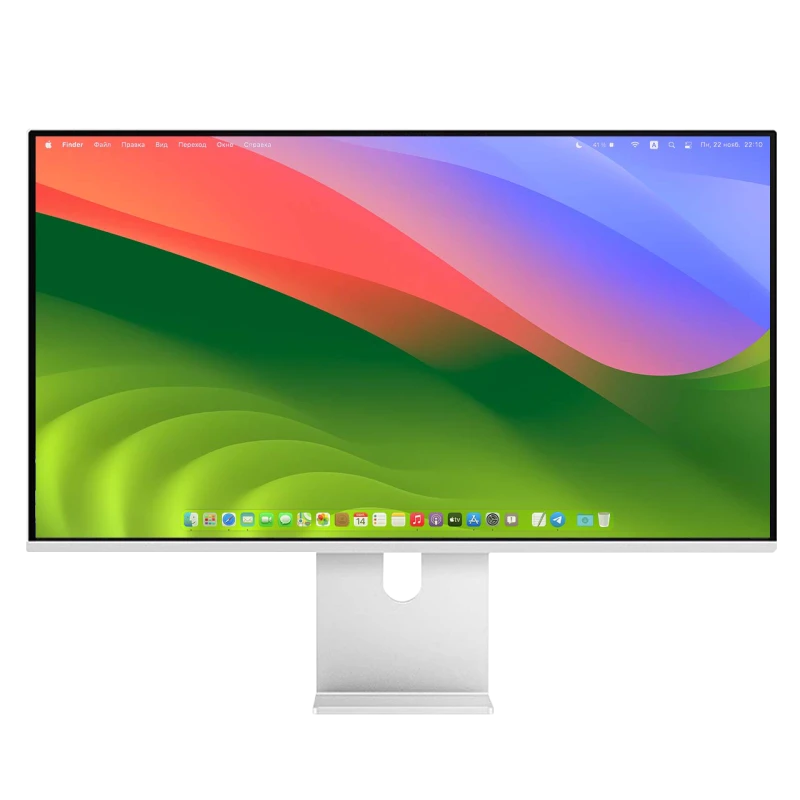
Kuycon P27L
27" · 4K · mat
Başlangıç: 499,17 € KDV dahil
- Çözünürlük3840 × 2160
- Yoğunluk163 ppi
- PanelIPS
- Parlaklık400 nit
- Kaplamamat
- USB-Cevet
Neden öneriyoruz: MacBook Air için büyük bir USB-C monitöre giriş bileti, 500 €'nun altında. 163 ppi'de metin 5K'daki kadar net değildir — nedenini aşağıda açıklıyoruz — ancak mat kaplama, onu çok aydınlık bir masa için mükemmel bir monitör yapar.
Belirleyici nokta
Yoğunluk neden boyuttan daha önemli
Bir Mac için monitör almadan önce anlaşılması gereken tek kavram budur.
macOS, inç başına yaklaşık 220 piksellik bir yoğunluk çevresinde tasarlanmıştır. Bu yoğunlukta sistem, her arayüz ögesini tam olarak dört fiziksel piksel üzerine çizer: Apple'ın Retina dediği budur ve yazı tiplerine kendine özgü netliğini veren de budur.
Bu yoğunluktan sapan bir monitör, macOS'u ara bir hesaplama yapmaya zorlar. Sonuç yine de gayet iyidir, ancak karakterlerin ince çizgileri iki fiziksel pikselin arasına düşer: metin hafifçe yumuşamış görünür ve birkaç saatlik okumadan sonra yorgunluk hissedilir.
| Monitör | Çözünürlük | Yoğunluk | macOS'taki görüntü |
|---|---|---|---|
| MacBook Pro 14" / 16" | 3024 × 1964 / 3456 × 2234 | 254 ppi | Yerel Retina |
| Kuycon G27P / P27Z — 27" 5K | 5120 × 2880 | 218 ppi | Yerel Retina, 2× ölçekleme |
| Kuycon G32P — 32" 6K | 6144 × 3456 | 223 ppi | Yerel Retina, 2× ölçekleme |
| Kuycon P27L / P27D — 27" 4K | 3840 × 2160 | 163 ppi | Yerel olmayan ölçekleme |
| Kuycon P32K / P32T — 32" 4K | 3840 × 2160 | 139 ppi | Ölçeklemesiz rahat |
32" 4K, %100'de ölçeklemesiz düzgün okunan tek formattır: ögeler orada yalnızca daha büyüktür.
Gerçekten tek bir kablo
Bir dizüstü bilgisayar için en somut argüman budur. MacBook ile monitör arasındaki bir USB-C kablosu, görüntüyü yerel çözünürlükte, monitöre takılı çevre birimlerini ve 100 W'a kadar şarjı taşır. Masaya gelirsiniz, tek bir fişi takarsınız, her şey bağlıdır.
Şarj konusunda bir nüans: 100 W, bir MacBook Air ve 14 inç bir MacBook Pro için fazlasıyla yeter. Orijinal şarj cihazı daha fazlasını veren 16 inç bir MacBook Pro'da, makine tam kapasite çalışırken şarj daha yavaş olur — yine de bilgisayar normal kullanımda boşalmaz.
Kapağı kapalı çalışmak
Kapağı kapalı mod, dizüstü bilgisayarı yana konulmuş bir sistem kasasına dönüştürür. Üç koşul, hepsi de basit: MacBook'a güç gelmelidir — ki monitörün USB-C'si bunu yapar —, harici bir klavye ve fare bağlı olmalıdır ve kapağı kapatmadan önce harici monitör etkin olmalıdır.
Ekranı kapatınca Mac uykuya dalıyorsa, bu genellikle şarjın algılanmadığı anlamına gelir. İzlenecek yolun tamamı şu rehberimizde yer alır: bağlantı ve sorun giderme rehberi.
Bir dizüstü bilgisayar için parlak mı mat mı?
Bir MacBook'un paneli parlaktır. Yanına mat bir monitör koymak hafif bir görüntü farkı yaratır: renkler harici monitörde biraz daha az doygun görünür. Sık sık iki ekran açıkken çalışıyorsanız, G27P veya G32P gibi yansıma önleyici parlak kaplamalı bir model dizüstü bilgisayarla daha iyi uyuşur.
Tersine, masanız pencereye bakıyorsa ya da çoğu zaman kapağı kapalı çalışıyorsanız, P27L veya P40K'nın mat kaplaması yansıma sorununu tamamen çözer.
Peki ayak?
Sipariş vermeden önce bilinmesi gereken bir nokta: Kuycon monitörleri bir VESA 100 × 100 aparatı ve kablolarıyla birlikte gelir, ancak ayarlanabilir ayak ayrıca seçilir — ya monitör + ayak paketi içinde ya da ayrı olarak. Bu, halihazırda bir masa kolu olanların kullanmayacakları bir ayağa para ödememesini sağlar. Seçenekleri şurada ayrıntılandırıyoruz: ayaklar ve stantlar rehberi.
SSS
MacBook için monitör: sıkça sorulan sorular
MacBook Pro için hangi monitör seçilmeli?
Çoğunlukla metin, kod veya tasarım üzerinde çalışıyorsanız G27P gibi 27 inç bir 5K: 218 ppi'si macOS'un beklediği Retina yoğunluğuna karşılık gelir. Netlikten kaybetmeden daha fazla alana ihtiyacınız varsa G32P gibi 32 inç bir 6K.
Bir MacBook Air 5K bir monitörü sürebilir mi?
Evet. Apple Silicon MacBook Air'ler, Thunderbolt / USB-C bağlantı noktaları üzerinden harici bir monitörü 5K'da, otomatik HiDPI ölçeklemesiyle yönetir. Aynı anda desteklenen harici monitör sayısı yonga kuşağına göre değişir: iki tane bağlamayı düşünüyorsanız bu noktayı modelinizin teknik föyünde kontrol edin.
Monitörün kablosu MacBook'u şarj eder mi?
Evet, USB-C'li modellerde 100 W'a kadar: görüntü, veri ve güç aynı kablodan geçer. Bu, bir MacBook Air ya da 14 inç bir MacBook Pro için fazlasıyla yeterlidir; tam yükte çalışan 16 inçlik bir modelde şarj yalnızca daha yavaş olur.
Bir MacBook için 4K bir monitör yeterli mi?
Kusursuz çalışır, ancak metnin görünümü aynı değildir. 27 inçte 4K bir panel 163 ppi gösterir: macOS yerel olmayan bir ölçekleme uygular ve karakterler hafifçe yumuşamış görünür. 32 inçte 4K panel 139 ppi'ye iner ve tersine hiçbir ölçekleme olmadan rahat okunur hâle gelir.
Ayak monitörle birlikte veriliyor mu?
Monitör, VESA 100 × 100 aparatı ve kablolarıyla birlikte gelir. Yüksekliği ayarlanabilir ayak ya monitör + ayak paketiyle ya da ayrı olarak sipariş edilir; bu da halihazırda bir masa kolu kullanıyorsanız ona para ödemenizi önler.
MacBook'unuzla gerçek bir Retina arasında tek bir kablo
Avrupa'da teslimat ve teknik servis, Avrupa Birliği'nde 2 yıl garanti. 500 €'nun altındaki 4K'dan 32 inç 6K'ya, kullanımınıza uyan yoğunluğu seçin.
Tüm Kuycon monitörlerini görünRehber Ağustos 2026'da yazılmıştır. Özellikler, üreticinin o tarihte yayımladığı özelliklerdir ve değişebilir; satın almadan önce ürün sayfasını kontrol edin. Kuycon fiyatları kendi para biriminizde gösterilir.