
购买指南 · 2026 年更新
适合 MacBook Pro 或 MacBook Air 的显示器
搭载 Apple Silicon 的 MacBook 用一根线缆就能驱动原生 5K 或 6K 显示器——这根线还负责供电。剩下的就是选对像素密度:决定您的文字是否和笔记本内置屏幕一样锐利的,正是它,而不是尺寸。
我们的精选
三台适合 MacBook 的显示器
从最实惠到最宽敞,取决于笔记本放到桌上之后您用它做什么。

Kuycon G27P
27" · 5K · 218 ppi
起售价 869,90 € 含税
- 分辨率5120 × 2880
- 像素密度218 ppi
- 面板IPS Black
- 对比度2000:1
- 亮度600 尼特
- USB-C100 W
我们推荐它的理由: 218 ppi 正是 macOS 显示真正 Retina 所需的像素密度。文字和 MacBook 屏幕一样锐利,只是大得多——而且 USB-C 用同一根线缆为笔记本充电。

Kuycon G32P
32" · 6K · 223 ppi
起售价 1 469,90 € 含税
- 分辨率6144 × 3456
- 像素密度223 ppi
- 面板IPS Black
- 对比度2000:1
- 接口DP 2.1, 2 HDMI 2.1
- USB-C100 W
我们推荐它的理由: 与 G27P 相同的 Retina 像素密度,但在 32 英寸上:工作区域多出三分之一,而锐利度分毫不减。如果您整天并排开着两个窗口工作,这就是正确的选择。
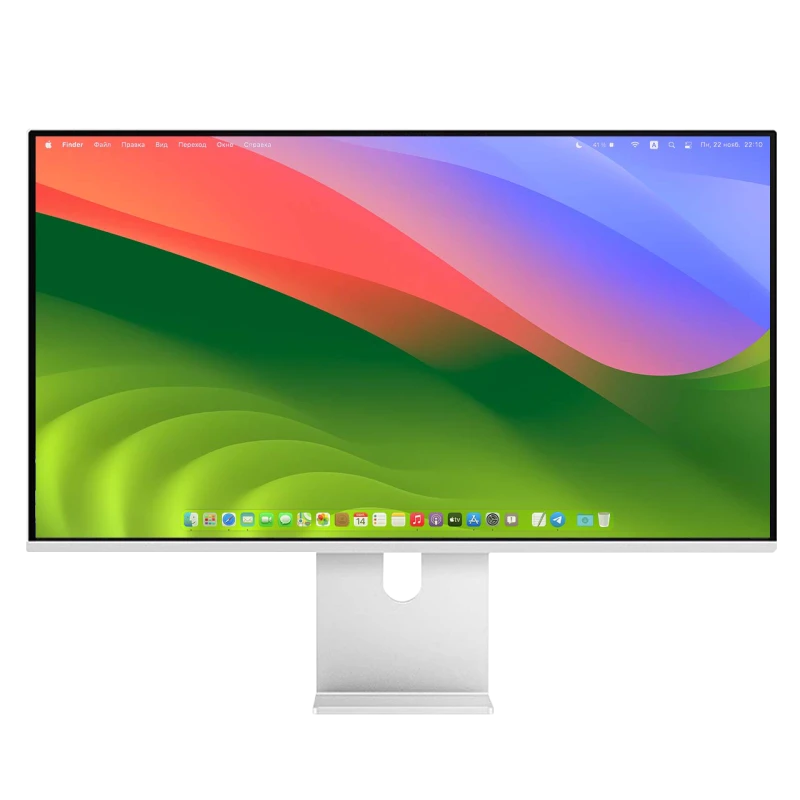
Kuycon P27L
27" · 4K · 雾面
起售价 499,17 € 含税
- 分辨率3840 × 2160
- 像素密度163 ppi
- 面板IPS
- 亮度400 尼特
- 表面处理雾面
- USB-C是
我们推荐它的理由: MacBook Air 用上大尺寸 USB-C 显示器的入门之选,不到 500 €。在 163 ppi 下,文字不如 5K 锐利——我们在下文解释原因——但雾面处理让它成为光线很亮的桌面上的绝佳选择。
决定性的一点
为什么像素密度比尺寸更重要
这是为 Mac 购买显示器之前唯一需要理解的概念。
macOS 是围绕约每英寸 220 像素的密度设计的。在这一密度下,系统把界面的每个元素恰好绘制在四个物理像素上:这就是 Apple 所说的 Retina,也正是字体那种标志性锐利感的来源。
偏离这一密度的显示器会迫使 macOS 做一次中间计算。结果依然很不错,但字符的细笔画会落在两个物理像素之间:文字略显发柔,阅读几小时后就会感到疲劳。
| 显示器 | 分辨率 | 像素密度 | macOS 下的渲染 |
|---|---|---|---|
| MacBook Pro 14" / 16" | 3024 × 1964 / 3456 × 2234 | 254 ppi | 原生 Retina |
| Kuycon G27P / P27Z — 27" 5K | 5120 × 2880 | 218 ppi | 原生 Retina,2× 缩放 |
| Kuycon G32P — 32" 6K | 6144 × 3456 | 223 ppi | 原生 Retina,2× 缩放 |
| Kuycon P27L / P27D — 27" 4K | 3840 × 2160 | 163 ppi | 非原生缩放 |
| Kuycon P32K / P32T — 32" 4K | 3840 × 2160 | 139 ppi | 无需缩放即舒适 |
32" 4K 是唯一一种在 100 % 下也能正常阅读、无需缩放的规格:上面的元素只是更大而已。
一根线缆,真的
这是笔记本电脑最实在的卖点。MacBook 与显示器之间的一根 USB-C 线缆,传输原生分辨率的画面、接在显示器上的外设,以及最高 100 W 供电。您到了办公桌前,插上一根线,一切就都连好了。
关于供电的一点细节:100 W 足以覆盖 MacBook Air 和 14 英寸 MacBook Pro。在 16 英寸 MacBook Pro 上,其原装充电器功率更高,机器满负荷工作时充电会更慢——但在日常使用中电脑并不会因此掉电。
合盖工作
合盖模式把笔记本变成一台放在旁边的主机。三个条件,而且都很简单:MacBook 必须通电——显示器的 USB-C 正好能做到——必须连接外接键盘和鼠标,而且外接显示器必须在合盖之前处于工作状态。
如果合盖时 Mac 进入睡眠,通常说明没有检测到供电。完整步骤见我们的 连接与故障排查指南.
笔记本该配光面还是雾面?
MacBook 的屏幕是光面的。旁边放一台雾面显示器会造成轻微的观感差异:外接屏幕上的颜色会显得略不饱和。如果您经常同时开着两块屏幕,像 G27P 或 G32P 这样的光面防眩机型与笔记本搭配更协调。
反过来,如果您的桌子正对窗户,或者大部分时间都合盖使用,P27L 或 P40K 的雾面处理就一劳永逸地解决了反光问题。
那支架呢?
下单前要知道的一点:Kuycon 显示器随附 VESA 100 × 100 适配件和线缆,但可调支架需要另外选择——要么选购显示器 + 支架套装,要么单独购买。这样,已经拥有桌面支臂的人就不必为用不上的支架付钱。我们在此处详细说明了各个选项 支架与底座指南.
常见问题
MacBook 显示器:常见问题
MacBook Pro 该选什么显示器?
如果您主要处理文字、代码或设计,选 27 英寸 5K,比如 G27P:它的 218 ppi 正好对应 macOS 期待的 Retina 像素密度。如果您需要更多空间又不想损失锐利度,选 32 英寸 6K,比如 G32P。
MacBook Air 能驱动 5K 显示器吗?
可以。搭载 Apple Silicon 的 MacBook Air 可通过 Thunderbolt / USB-C 端口驱动 5K 外接显示器,并自动进行 HiDPI 缩放。同时支持的外接显示器数量因芯片代次而异:如果您打算接两台,请在您型号的技术参数中确认这一点。
显示器的线缆能给 MacBook 充电吗?
可以,配备 USB-C 的型号最高 100 W:画面、数据和供电走同一根线缆。这对 MacBook Air 或 14 英寸 MacBook Pro 绰绰有余;16 英寸在满负荷工作时只是充电更慢一些。
MacBook 用 4K 显示器够吗?
完全可用,但文字的呈现不一样。在 27 英寸上,4K 面板为 163 ppi:macOS 会采用非原生缩放,字符看起来略显发柔。在 32 英寸上,4K 面板降到 139 ppi,反而无需任何缩放就阅读舒适。
显示器是否随附支架?
显示器随附 VESA 100 × 100 适配件和线缆。可调高度的支架可以在显示器 + 支架套装中选购,或单独购买,这样在您已经使用桌面支臂时就不必为它付钱。
一根线缆,连接您的 MacBook 与真正的 Retina
欧洲配送与售后服务,欧盟境内 2 年保修。从不到 500 € 的 4K 到 32 英寸的 6K,选择与您用途相符的像素密度。
查看全部 Kuycon 显示器指南撰写于 2026 年 8 月。参数为制造商在该日期公布的数据,可能会有变动;购买前请查看产品页面。Kuycon 价格以您所在地区的货币显示。